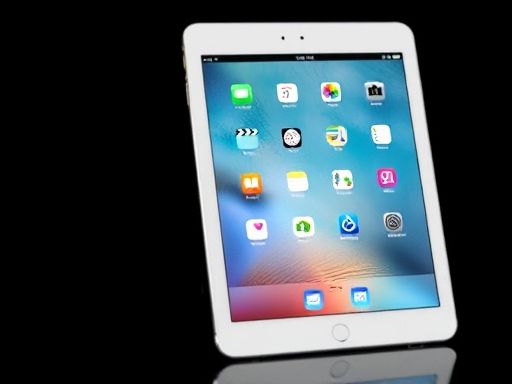
iPad
对于职场用户而言,移动终端已经成为不可或缺的工具。如今,IOS版WPS办公软件已经上线,为iPad用户提供了方便快捷的办公方式。然而,在使用iPad创建并编辑Office文稿时,需要掌握一些技巧。
首先,在安装WPS Office后,打开应用并选择新建word文档。只需点击下方的“新建”按钮,然后选择DOC模板即可创建一个空白word文档,并自动切换到编辑模式。在该模式下,iPad用户可以像在PC上那样编辑内容,包括文本输入、文字与段落的编辑及插入图片等。例如,手指点一下需要输入内容的开头位置,显示“水滴”光标后可以输入文字、插入图片或文本框。所有操作只需通过手指触摸即可轻松完成。

移动
WPS Office在IOS7平台上支持多点触控操作,如双指放大或缩小word页面、缩放动作华丽等。页面布局合理,设计精美。此外,在“保存”菜单下还提供了屏幕亮度调节功能,人性化设计。
对于不熟悉WPS Office的用户来说,使用方法并不复杂。要选定文字,只需在文字上面双击一下即可。选定后可执行删除、复制、剪切等操作,或者右上角的“设置”图标进行相应设置。如果要对文稿中的某些段落进行编辑,也可以按照一样的方法选定段落内容,从开始的地方双击并按住拖动到结尾。然后进入“段落”设置项,按需要重排段落内容。
如果要在word文档中插入图片,将光标定位到要插入的位置,选择WPS Office右上角的加号,然后选择需要加入的图片即可。插入图片之后,选定图片还可以对其进行编辑,如移动位置、旋转以及对图片属性进行设定等,与PC上编辑word中的图片操作相似,但更简单快捷。
总结来说,
Copyright © 2025 IZhiDa.com All Rights Reserved.
知答 版权所有 粤ICP备2023042255号