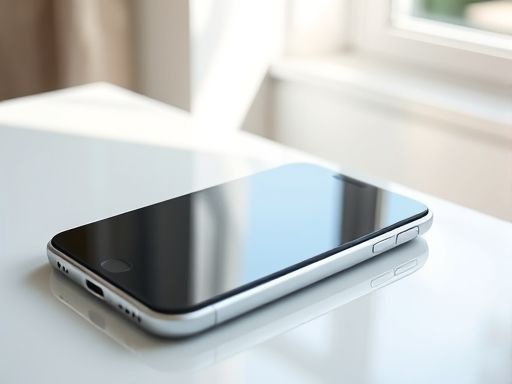
iphone
如何将
iphone与
电脑进行连接并同步显示在本文中,我们将向您介绍如何将
iphone设备与
电脑进行连接,并通过
AIrPlay功能实现
屏幕和声音的实时同步。请按照以下步骤操作:1. 安装iTools并启用
AIrPlay功能首先,在
百度搜索引擎中搜索“iTools官方下载”,点击页面上的链接以获取最新版本。请注意,由于iTools需要借助iTunes软件来实现
AIrPlay功能,因此如果您的
电脑上没有安装iTunes,请在下载iTools时自动下载并安装。2. 连接您的
IOS设备到iTools将您的
iphone设备通过数据线或无线方式连接至iTools。在左侧窗格中点击设备选项,在右侧窗格中选择“
AIrPlay”。首次使用软件时,可能需要先下载“
AIrPlay”组件。3. 等待
AIrPlay组件安装完成并开始使用教程等待
AIrPlay组件安装完成后,点击“下一步”继续进行设置。4. 配置
AIrPlay在配置过程中,系统可能会询问是否允许
AIrPlay访问网络,请点击“允许访问”。5. 安装完成后即可开始使用当
AIrPlay功能组件安装完成后,它会自动进入设备连接等待状态。此时,您可以在
电脑的
AIrPlay窗口中看到
iphone的同步内容。当
iphone打开
AIrPlay时,
屏幕右上角电池旁边将显示一个
AIrPlay连接图标。当
iphone与
电脑端的
AIrPlay组件成功连接后,您可以将
iphone的
屏幕和声音实时同步到
电脑显示屏上。当然,如果您连接了高清电视和音响设备,效果会更加震撼。其他注意事项:- 如果最小化了
AIrplay窗口,请点击系统右下角的任务区的
AIrplay图标恢复显示。- 如果不能发现
iphone的
AIrPlay功能,请检查系统防火墙是否阻止了
AIrPlay的运行。此外,您可以尝试重新启动
iphone并再次打开
AIrPlay功能以连接至
电脑。- 为了确保音频和视频流畅播放,请使用带宽大的无线
路由器。希望以上内容对您有所帮助!如有任何疑问或需要进一步指导,请随时联系我。