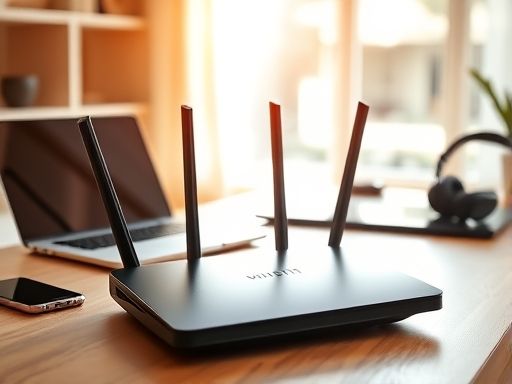
路由器
在家中安装宽带时,通常会使用无线
路由器,即使台式机也可能选择使用无线
路由器。对于普通的家庭用户而言,只需按照以下四个主要步骤进行设置即可:1. 获取合适的硬件首先需要准备一台无线
路由器和一台带有无线网络适配器的
电脑。此外,还需要一台带有有线网络适配器的
电脑以及一根以太网
电缆。2. 步骤一:设置
路由器若
路由器上显示了Windows徽标或“兼容Windows”的字样,则可以使用最新版本的Windows Connect Now (WCN)来自动设置该
路由器。具体方法如下:1) 打开包装并将其插入电源。 由于采用了WCN技术,无需将
路由器实际连接到
计算机。2) 通过以下方式连接到网络:从
屏幕右边缘向右轻扫,点击“设置”(如果使用鼠标,则指向
屏幕右上角,然后
移动指针向下,再单击“设置”),然后点击或单击网络图标。 点击或单击要连接的网络,然后点击或单击“连接”。3) 点击或单击默认网络,并根据制造商名称识别出该网络。4) 点击或单击要连接的网络,然后点击或单击“连接”,按照
屏幕上的说明进行操作。注意:WCN会在设置过程中启用安全功能,稍后可以更改安全设置。如果无法使用WCN,则大多数
路由器都附带了设置CD以帮助用户设置自己的无线网络。查看
路由器附带的信息。3. 手动设置
路由器如果无法使用WCN或没有附带设置CD,则可以手动进行以下步骤:1) 打开包装并将其插入电源。2) 将网络线的一端连接到
电脑的有线网络适配器,另一端插入无线
路由器上的任意LAN端口(未标有“Internet”、“WAN”或“uplink”的任何端口)。3) 打开Web浏览器,输入
路由器配置网页的地址。 对于大多数
路由器而言,其配置网页的地址为http://192.168.0.1或http://192.168.1.1。4) 在配置页面上使用所提供的用户名和密码登录。 如果找不到用户名和密码,则可以搜索
互联网上有关该
路由器制造商的额外信息。5) 根据
路由器附带的信息进行以下设置:选择你的无线网络名称。选择要使用的安全加密类型(如WPA、WPA2或WEP)并启用该类型。建议使用WPA2。 不建议使用WEP。 WPA和WPA2在安全性方面更高。 如果尝试使用WPA或WPA2而不起作用,则建议将网络适配器升级为兼容WPA或WPA2的适配器。选择用于连接到无线网络的密码或密钥。将
路由器的默认管理密码更改为新密码,以防止其他人连接到您的网络。4. 将
路由器连接到Internet将
路由器连接到Internet可以为每个人提供Internet访问。根据所使用的设备而定,这些步骤可能会有所不同。连接一台设备(包括调制解调器和
路由器):1) 将调制解调器的电源线插入电源插口。2) 将电话线或
电缆的一端插入调制解调器的广域网(WAN)端口,然后将其另一端插入无线
路由器上的LAN端口。