
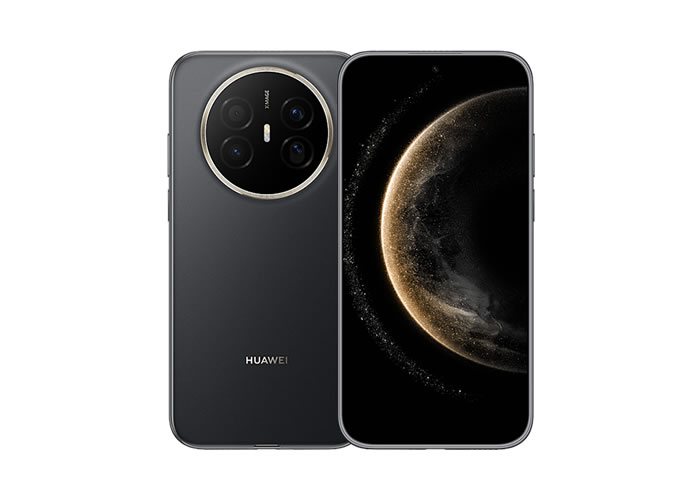
华为
一、连接网络
安装华为鸿蒙系统前,需要首先连接网络。在连接网络之前,需要确保设备和计算机处于同一局域网内。

鸿蒙系统
1. 下载鸿蒙系统的安装包。
2. 打开下载的安装包,进入安装界面。
3. 点击“安装”按钮,开始安装鸿蒙系统。
4. 安装完成后,重启设备。
1. 进入系统设置界面。
3. 在手机设置页面中,可以设置手机的语言、网络、蓝牙、Wi-Fi等。
4. 点击“WLAN”(Wi-Fi),可以搜索附近的Wi-Fi热点,进行联网。
5. 在WLAN页面,可以设置联网方式,如DHCP、静态IP分配等。
8. 点击“语言”设置,可以设置系统的语言和语言区域。
四、安全设置
1. 进入系统设置界面。
2. 点击“安全”选项,进入安全设置页面。
3. 在安全设置页面中,可以设置密码、指纹识别等。
4. 点击“密码”设置,可以设置开机密码。
5. 点击“指纹识别”设置,可以添加、删除指纹,进行指纹解锁。
五、应用设置
1. 进入系统设置界面。
2. 点击“应用管理”选项,进入应用设置页面。
3. 在应用设置页面中,可以管理已安装应用程序,包括卸载、清除数据等操作。
六、系统更新设置
1. 进入系统设置界面。
2. 点击“系统更新”选项,进入系统更新页面。
3. 在系统更新页面中,可以检查系统是否有更新,进行系统更新。
总结
Copyright © 2025 IZhiDa.com All Rights Reserved.
知答 版权所有 粤ICP备2023042255号
