iphone

本文将向您展示如何反转iphone和iPad的显示,以及如何禁用显示反转设置(如果已启用)。
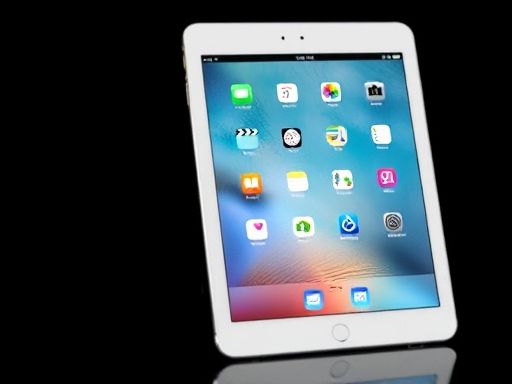
iPad
打开设置应用
设置图标
转到“辅助功能”(或更早的IOS版本转到“常规”,然后转到“辅助功能”)
转到“展示住宿”
选择“反转颜色”
通过将反转设置切换到ON位置来选择任一屏幕反转选项:
“智能反转” –反转显示的屏幕颜色,图像和媒体除外
“经典反转” –反转显示的所有屏幕颜色,包括图像和媒体
完成后退出设置
iphone或iPad的屏幕将立即反转并保持该状态,直到更改或禁用了显示反转设置。
下面的屏幕截图显示了一个使用“智能反转”功能的示例,该功能可以反转除网页上的图像之外的所有屏幕颜色:
对于在IOS 13和iPadOS 13之前的IOS版本,某些用户已将“智能反转”功能用作某种黑暗模式主题,但是不再需要包含新的黑暗模式主题。
请注意,反转屏幕会禁用iphone或iPad上的Night Shift。
打开设置应用
转到“常规”和“辅助功能”
转到“展示住宿”
选择“反转颜色”
将“反转设置”旁边的开关切换到“关闭”位置
屏幕反转将立即关闭,并且在禁用时,屏幕将返回到正常的显示颜色设置。
值得一提的是,以这种方式反转屏幕实际上会反转屏幕颜色,因此与在iphone上启用暗模式或在iPad 上使用暗模式不同。在以前的IOS版本中,有些人确实使用了“反转”功能来获得与界面相似的效果,但是不再需要将“暗模式”作为正式功能。实际上,如果在启用“暗模式”时使用“反转屏幕”,则会达到相反的效果,并且界面元素将再次变亮,类似于默认的“亮”模式界面。
屏幕倒置可能旨在用作辅助功能选项,但由于其他原因,它也有实际用途,例如使某些用户在黑暗中更容易查看内容,或者还有许多其他原因。无论您是出于可访问性目的使用它以使屏幕内容更易于查看和阅读,还是出于其他原因完全使用它,现在您都知道如何反转iphone,iPad或iPod touch的屏幕。
Copyright © 2025 IZhiDa.com All Rights Reserved.
知答 版权所有 粤ICP备2023042255号