电脑
方案一:1. 打开官方版的驱动人生软件。2. 进入工具——Windows快捷入口——声音播放设置。3. 在声音设置界面中点击播放标签进行修改,并将其设置为默认值后保存。4. 同时,可以禁用不需要使用的其他声音设备。如果需要恢复使用,在播放标签下的空白处右键点击并选择显示已禁用设备,然后右键启用即可。
方法二:当声卡/驱动显示正常但电脑没有发出任何声音(包括麦克风),可能需要重置Realtek(瑞昱) 声卡面板。重置步骤如下:1. 点击开始按钮进入控制面板。2. 找到Realtek高清晰度音频管理器。3. 在右下角的插孔设置中,点击打开,并将"禁用前面面板插孔检测"选项勾选后确定。4. 确定后,声音就会恢复。
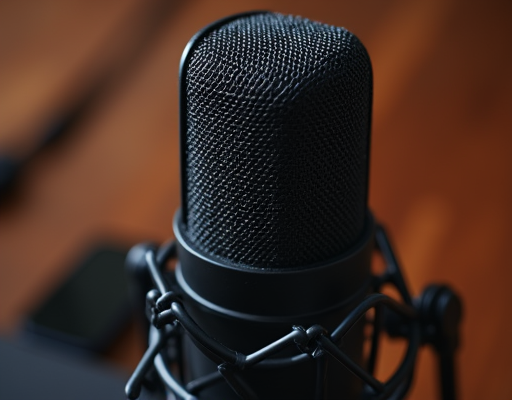
麦克风
Copyright © 2025 IZhiDa.com All Rights Reserved.
知答 版权所有 粤ICP备2023042255号