手机
一、NFC连接方式1. 在
手机上打开NFC功能,并将
手机背部的NFC区域(通常位于后置镜头附近)与笔记本上的
华为Share标签或Magic-link标签触碰连接。如果笔记本没有自带NFC标签,可以在
华为官方授权门店免费领取。2. 一些笔记本将NFC天线内置在触控板中,因此
计算机上没有可见的NFC标签。只需用
手机触碰笔记本的触控板即可激活连接。3. 首次建立
手机和笔记本之间的连接时,
手机端会显示用户隐私声明,并需要同意用户许可协议;非首次连接时,只需要在PC端确认即可进行碰一碰操作。
二、扫码连接方式1. 打开电脑管家应用,在菜单中选择“我的手机”然后点击“立即连接”。选择扫码连接或点击左上角切换至扫码页面。2. 在手机端打开华为浏览器或智慧视觉应用,并使用其扫描电脑管家界面上显示的二维码以建立连接。3. 扫码成功后,在手机端按照提示点击“连接”,并在笔记本端点击“允许”以完成连接。
三、靠近键盘附近自动连接方式1. 在手机端打开WLAN和蓝牙功能。2. 在电脑端打开电脑管家应用,在菜单中选择“我的手机”,然后点击“立即连接”。3. 将手机靠近笔记本键盘附近,并按照手机端的提示进行操作,即可成功建立连接。
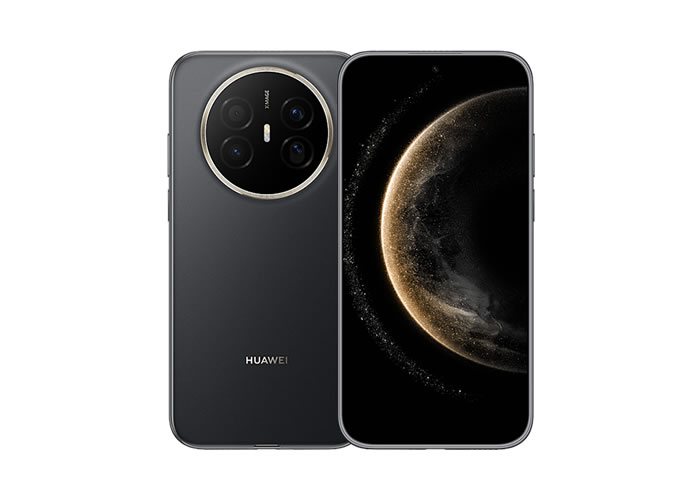
华为
四、有线连接方式1. 注意:此方法仅适用于EMUI10.1、MagicUI3.1及以上版本的系统;同时需要确保
电脑管家应用已更新至10.1及以上版本。2. 如果使用扩展坞转接器将数据线与
计算机相连,请确保
计算机端口不仅支持充电,还支持数据传输。否则无法进行有线连接。3. 使用USB 2.0或者3.0的数据线将
华为手机与
华为PC相连。在解锁并亮屏状态下,按照
手机上的提示进行操作,即可成功建立有线连接。