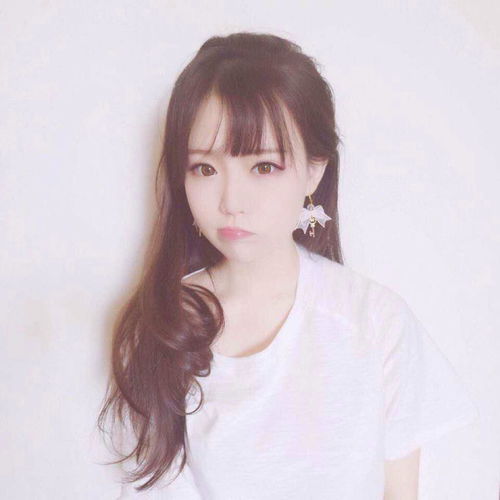
照片
数码相片后期PS处理实用心得1. 过曝处理:当
照片没有层次时,可以复制一个图层并调整叠加模式,从而恢复其层次。然而,在这个过程中,眉毛和眼睛也可能变得过黑。解决方法是添加一个蒙版,并使用暗化工具来修正这些问题。2. 高反差滤镜:调节反差是锐化过程中的重要步骤之一。一种有效的锐化方法是应用图层+高反差保留滤镜。先复制一个图层,然后对复制图层应用高反差保留滤镜,并根据需要调整该图层的叠加方式(如强光、柔光、亮光)。此外,还可以通过降低饱和度来使面部颜色更加自然。3. 皮肤白皙:使用饱和度时需谨慎操作。白皙肤色本质上是低饱和度的皮肤,但不能忘记死亡肤色也是低饱和度的皮肤。同时,过低的饱和度可能导致画面平板感。为了使画面更加生动,可以调整对比度而不是只追求亮度。4. 柔化和白皙:添加一个色阶调整图层,在工具设置中选择软光模式,以加强对比度。然后使用可选色彩工具来提高人物面颊区域的红色度,使皮肤显现出温暖感。5. 图层与对比度:添加一个空的色阶调整图层,并确保当前工具不是绘画类。按SHIFT+ALT+F将混合模式改为柔光,以增强对比度。注意,在调整图像时要避免牺牲画面的质感。6. 光滑与白皙:不要一味追求光滑效果,而应该尽量保留原图像的质感。在进行任何修改之前,可以先看看HISTOGRAM图来了解像素分布情况。如果原图像没有白色像素,则说明暴光不足,可以尝试
移动滑块来增加亮度。7. 图层与锐化:在锐化时,有多种方法可供选择。转换到LAB模式可以安全地进行锐化,而不会产生色彩变化或漏洞等问题。此外,还可以使用模糊滤镜来增强清晰度,并根据需要进行微调。8. 柔化处理:创建一个新的图层,并选择模糊->高斯模糊选项来添加柔和效果。调整模糊度参数为2.0,并将Background层的合成模式改为Lighten以实现更好的效果。9. 调整滤镜:首先进行1-2次的锐化处理,然后使用自动色阶粗调来调整图像。接下来,创建一个新层,并使用渐变工具添加颜色效果(上兰霞绿)。将该层设置为叠加模式,并根据需要进行微调以获得理想效果。10. 结论:这只是数码相片后期处理中的一种方法。实际上,新建一个色层就像给相机镜头添加滤镜一样简单而有效。