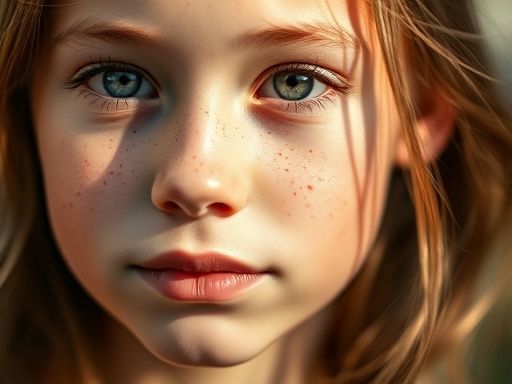
雀斑
Photoshop(简称PS)是一门神奇的图像处理软件,它可以帮助我们在现实生活中无法实现的目标。今天,我将向大家介绍一种快速祛除
雀斑的方法,以及如何使用PS来实现快速磨皮效果。首先,在打开的素材图片中可以看出很多
雀斑。要实现快速祛除
雀斑,我们需要通过PS来帮助我们。以下是一个简单的PS教程:1. 在图层面板中选择背景图层,并将其复制到新建图层按钮处。这样就创建了一个名为“背景拷贝”的新图层。2. 在通道面板中选择最深颜色的通道(通常是蓝色通道),将其拖动到新建通道按钮处。这样就创建了一个与“蓝拷贝”相似的信息。3. 在“蓝拷贝”图层上,点击菜单栏中的“滤镜”-“其它”-“高反差保留”。弹出对话框后,在半径值设置为10(可根据需要调整)后点击“确定”。4. 点击菜单栏的“图像”-“应用图像”。弹出对话框后,在混合选项框内选择“强光”,其他设置保持不变,重复此步骤三次。5. 按快捷键CTRL+i进行反相操作,如图所示。6. 将前景色设置为白色,并使用画笔工具涂抹需要保留的重要部位,如眼睛、眉毛、嘴巴、头发等。这样可以避免在后期调色时对白色部分进行处理。7. 接下来,在通道面板中点击“将通道作为选区载入”按钮。效果如图所示。8. 点击图层面板,并选择“背景拷贝”图层,在下方创建新的填充或调整图层按钮。9. 在弹出的菜单中选择“曲线”。在曲线属性面板中,将曲线往上调整一点即可去除
雀斑。通过以上步骤,我们可以快速祛除
雀斑并实现磨皮效果。这种方法不仅快速简单,而且能够保持原状。希望这份教程对大家有所帮助!