
海报
步骤二:打开“画笔工具”,找到安装好的喷墨笔刷,新建图层,设置好前景色,点击绘制喷墨效果背景;步骤三:打开海报主题图片,拖进来,ctrl+t调整大小位置;步骤四:ctrl+点击喷墨素材图层载入选区,选择主题图片图层,新建“图层蒙版”;步骤五:用“文字工具”打上海报主题宣传语,添加文字效果等;步骤六:“文件--存储为...”jpg格式图片,打印,完成。扩展资料:
1、标题:标题要把内容重点写出来,让人一看就被吸引住了。
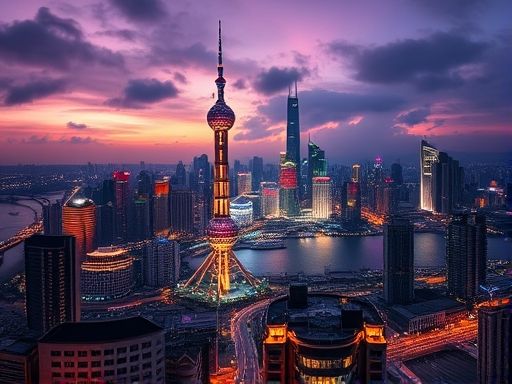
上海
用word制作海报的步骤图1步骤二:输入宣传产品的文字说明。上一步结束后,按enter键,换到下一行,这会插入点会在中间,按backspace键(退格)将插入点移动到当前行最左端,然后输入海报内容
用word制作海报的步骤图2步骤三:设置海报内容格式。内容需要完之后需要设置字体及段落格式,时期美观得体。标题我们设置成楷体,四号,蓝色。之后我们设置下面的文本,选中下面的文本,单击“开始”“段落”“项目符号”,将文本字体设置成黑体,红色,倾斜。
用word制作海报的步骤图3步骤四:设置好文本后,我们准备插入图片。单击“插入”插图里面“图片”弹出对话框后,选择我们准备的好的图片。这会可能引文图片大小等原因会影响到文本格式,我们稍后再调整。同样我们在插入其他产品的图片,以此类推
用word制作海报的步骤图4步骤五:我们设置图片的格式。图片插入后,往往不符合要求,根据具体情况进行格式调整;首先设置图片的大小,图片周围可能很多空白区域,我们单击“格式”选择大小里面的“裁剪”按钮。剪掉四周空白区域,同样方法剪掉其他图片周围区域。
用word制作海报的步骤图5步骤六:这一步我们设置文字与图片的关系。选中第一幅图,单击“格式”选择排列里面的“文字环绕”,从弹出的下拉菜单中选择“四周环绕”,按照同样方法设置其他图片。设置好,我们把图片拖动到合适的位置,图片与左侧文字对齐。
用word制作海报的步骤图6步骤七:为了是得海报更加美观,我们吧标题设置为艺术字。选中标题,单击“插入”选择文本里面的“艺术字按钮”,我们这里选择样式17,弹出对话框后,里面的文字应该是标题,直接点击确定。
用word制作海报的步骤图7步骤八:我们还可以在标题和正文之间设置个横线。单击艺术字结尾处,按enter键另起一行,单击“开始”,选择段落里面的“边框与底纹”,弹出对话框后,选择左下的“横线”按钮,从中选择一种横线样式
用word制作海报的步骤图8步骤九:我们现在做最后的调整。我们把图片调整相适应的大小。我们在做个页面背景,单击“页面布局”选择页面背景里面的页面颜色,从弹出的对话框中选择“填充效果”命令,之后单击“纹理”选项,根据喜爱选择。
Copyright © 2025 IZhiDa.com All Rights Reserved.
知答 版权所有 粤ICP备2023042255号