华为
华为碰碰传如何传送文件?之前传数据都是通过数据线,
二维码扫描,如今现在的传输方式越来越简单,
华为一碰传功能,轻轻一碰就能把
手机里的数据传输到笔记本,那么,
华为一碰传功能如何使用?多平协同的使用方法本篇内容都会告诉你方法。工具原料部分具有NFC功能的
华为/
荣耀品牌
手机支持HuaweiShare一碰传功能有HuaweiShare且
华为电脑管家为9.0及以上版本一碰传连接办法分步阅读1/4在
电脑上,打开 WLAN 和
蓝牙,同时打开
电脑管家,同意用户许可协议。2/4从
手机屏幕顶部状态栏下滑出通知面板,继续向下滑出整个菜单。开启 NFC、WLAN 和
蓝牙。3/4用
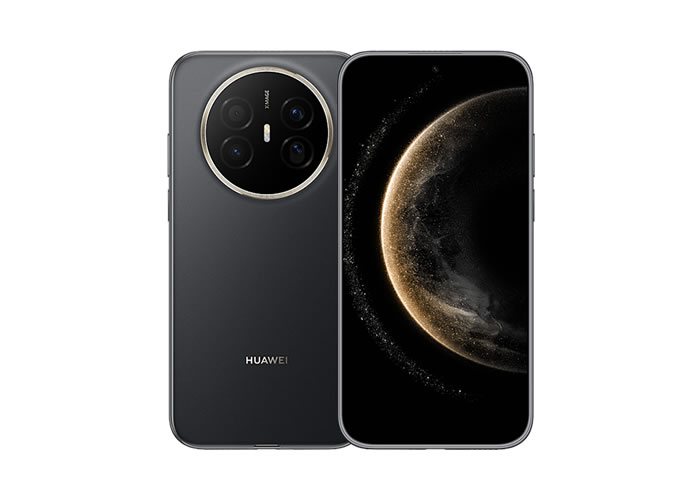
手机背部 NFC 区域(
手机背部摄像头周围)触碰
电脑的 Huawei Share 标签(或 Magic-link 标签),并保持至提示音响起或振动后拿起
手机。4/4在
手机和
电脑界面根据弹框提示完成连接。一碰传文件分享:很方便1/2在
手机图库中预览单个或选中多个图片、视频2/2
手机背部 NFC 区域触碰
电脑上的 Huawei Share 标签(或 Magic-link 标签),并保持至提示音响或振动后,
照片或视频可快速传至
电脑。注:贴有 Huawei Share 标签或 Magic-link 标签,且装有 9.0 版本
电脑管家的
华为或
荣耀笔记本
电脑也支持此功能。多屏协同使用办法1/3通过
蓝牙靠近连接
手机和
电脑:从
屏幕顶部状态栏下滑出通知面板,点击开启
蓝牙2/3在
电脑上打开
电脑管家,进入我的
手机,点击立即连接。
电脑开始查找
手机,确保
手机置于
电脑附近3/3在
手机和
电脑界面根据弹框提示完成连接.内容仅供参考并受版权保护