
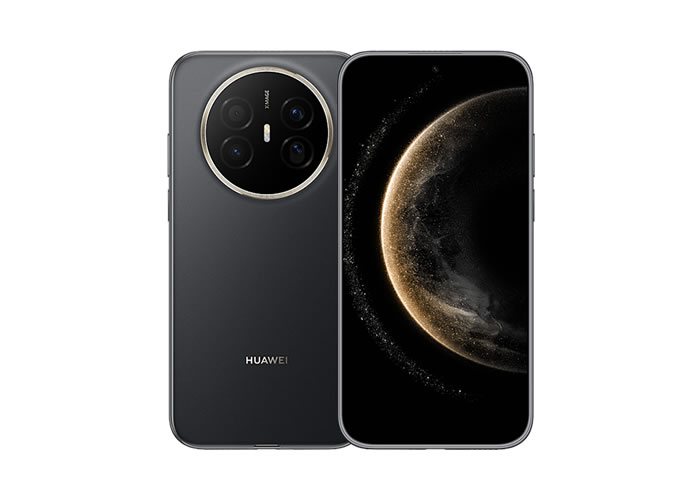
华为
1. 打开文件管理器:在主屏幕上找到并点击“文件管理器”图标。如果没有这个图标,您可以下拉通知中心,在搜索框中输入“文件管理器”来查找和打开它。
2. 选择存储位置:一旦进入文件管理器界面,您会看到不同的存储位置选项,如内部存储、SD卡或USB设备(如果连接了)。选择您想要保存文件的目标存储位置。

屏幕
4. 创建新目录(可选):如果需要,在所选目录下创建一个新的子目录以更好地组织和分类您的文件。点击右上角菜单按钮(三个竖点),然后选择“新建”,输入子目录名称并确认创建。
5. 将文件保存到界面:现在,返回到所选目录,并长按空白处显示更多选项菜单。从弹出菜单中选择“粘贴”或类似命令(具体名称可能会略有不同),这将把之前复制或剪切过来的文件粘贴到当前目录中。
6. 确认保存:一旦执行了“粘贴”操作,您的文件将会被保存到华为平板的界面上。你可以在所选存储位置和目录中找到它。
请注意,具体操作步骤可能因不同型号和版本的华为平板而有所差异。以上是基于常见的Android系统进行描述,请根据您实际使用设备的情况进行相应调整。
Copyright © 2025 IZhiDa.com All Rights Reserved.
知答 版权所有 粤ICP备2023042255号
