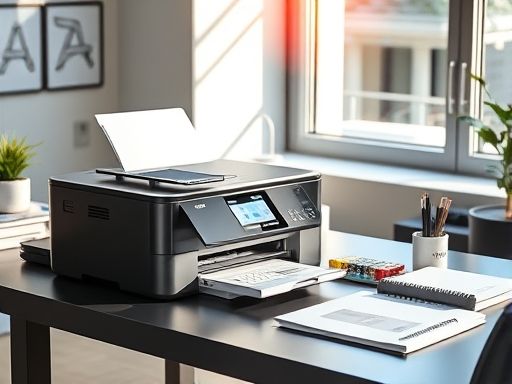
打印机
如何在Windows系统中添加
打印机要在Windows系统中添加
打印机,您可以按照以下步骤进行操作:1. 打开“控制面板”:点击
屏幕左下角的Windows图标,然后选择“控制面板”。2. 进入“设备和
打印机”:在控制面板中,找到并点击“设备和
打印机”选项。3. 添加新设备(如果需要):点击“添加设备”按钮,在弹出窗口中选择“添加一个
打印机”。4. 挑选要添加的
打印机:在弹出窗口中,系统会列出所有可用的
打印机。根据需要,在列表中选择要添加的
打印机,并点击“下一步”。5. 配置
打印机(可选):如果您希望使用自定义配置文件来设置新的
打印机,请点击“输入PCP或PC2”
屏幕,在这里您可以使用早期Auto
CAD版本创建的PCP或PC2文件中的配置信息。如果不需要配置,请直接点击“下一步”。6. 完成安装过程:根据提示完成安装过程,并在出现提示时按照指示进行操作即可。请注意,以上是在Windows系统中添加
打印机的基本步骤。具
体操作可能因不同版本和型号而有所差异。如果您遇到任何问题或需要更多帮助,请咨询相关技术支持人员。