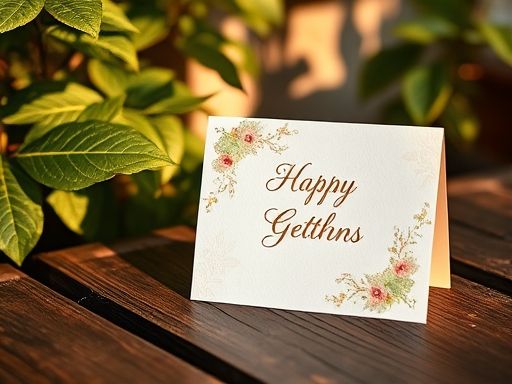
贺卡
1. 打开WPS秀堂并创建一个新文档。
2. 在文档中插入所需图片和文字,调整布局以适应贺卡的格式。
3. 使用WPS秀堂提供的设计工具来美化贺卡外观,例如添加边框、背景颜色等。
4. 预览并调整贺卡的尺寸和排版,确保最终效果符合预期。以下是使用WPS秀堂制作三维立体新年贺卡的步骤:1. 打开WPS秀堂并创建一个新文档。
2. 在文档中插入所需图片和文字,调整布局以适应贺卡的格式。
3. 使用WPS秀堂提供的3D设计工具来制作立体效果。你可以选择不同材质、透视效果和纹理来改变贺卡外观。
4. 预览并调整立体效果,确保最终效果符合预期。以下是如何使用WPS秀堂制作生日贺卡的步骤:1. 打开WPS秀堂并创建一个新文档。
2. 在文档中插入所需图片和文字,调整布局以适应生日贺卡的格式。
3. 使用WPS秀堂提供的设计工具来美化生日贺卡外观,例如添加边框、背景颜色等。
4. 预览并调整生日贺卡的尺寸和排版,确保最终效果符合预期。以下是如何使用WPS秀堂制作三维立体贺卡的步骤:1. 打开WPS秀堂并创建一个新文档。
2. 在文档中插入所需图片和文字,调整布局以适应三维立体贺卡的格式。
3. 使用WPS秀堂提供的3D设计工具来制作立体效果。你可以选择不同材质、透视效果和纹理来改变贺卡外观。
4. 预览并调整立体效果,确保最终效果符合预期。以下是如何使用WPS秀堂制作在线资源节日贺卡的步骤:1. 打开WPS秀堂并创建一个新文档。
2. 在文档中插入所需图片和文字,调整布局以适应节日贺卡的格式。
3. 使用WPS秀堂提供的设计工具来美化贺卡外观,例如添加边框、背景颜色等。
4. 预览并调整贺卡的尺寸和排版,确保最终效果符合预期。以下是使用WPS文字制作电子贺卡的步骤:1. 打开WPS文字并创建一个新文档。
2. 在文档中插入所需图片和文字,并调整布局以适应电子贺卡的格式。
3. 使用WPS文字提供的排版功能来美化电子贺卡外观,例如添加边框、背景颜色等。
4. 预览并调整电子贺卡的尺寸和排版,确保最终效果符合预期。以下是使用WPS秀堂制作纯色明信片模板的步骤:1. 打开WPS秀堂并创建一个新文档。
2. 在文档中插入所需图片和文字,并调整布局以适应明信片模板的格式。
3. 使用WPS秀堂提供的设计工具来美化明信片模板外观,例如添加边框、背景颜色等。
4. 预览并调整明信片模板的尺寸和排版,确保最终效果符合预期。以下是使用WPS秀堂在线资源制作节日贺卡的步骤:1. 打开WPS秀堂并登录在线资源。
2. 在资源库中选择适合节日贺卡的模板。
3. 在模板中插入所需图片和文字,并调整布局以适应节日贺卡的格式。
4. 使用在线资源提供的设计工具来美化节日贺卡外观,例如添加边框、背景颜色等。
5. 预览并调整节日贺卡的尺寸和排版,确保最终效果符合预期。
Copyright © 2025 IZhiDa.com All Rights Reserved.
知答 版权所有 粤ICP备2023042255号