AI
接着,我们让GPT以古诗作画,第四张图有些意境,但缺乏秋意,还需与GPT进一步交流。
第二次应该会更好一些。
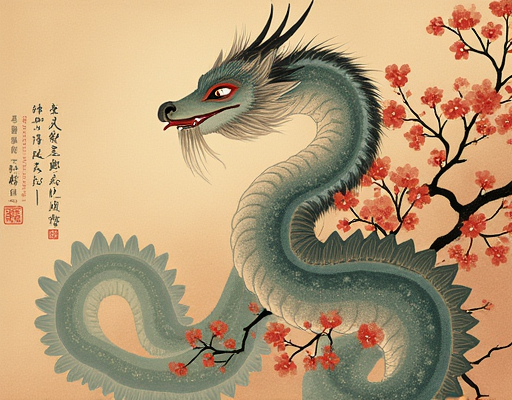
古诗
这些只是基础功能!大家还可以用DALL?E 3设计房间、创作海报、构思LOGO、制作广告图、打造手工艺品,甚至模拟会场布置效果等。只要你敢想,几乎没什么做不到的!当然,也不要把话说太满啦。快来发挥你的创意,挑战它的可能性吧!再分享两个简单实用的AI绘画网站:访问此网站,体验图片编辑的便捷功能,让创作更简单。
这个网站有十一种AI绘图功能,下面简要介绍一下。稳定扩散XL:此绘图功能采用了SD最新推出的SDXL模型,性能可与MJ相媲美。使用方法很简单,若无过多要求,只需填写正向提示词并点击生成即可完成操作。若要进行个性化设置,可点击下图红框内的设置按钮。随后,在提示词框下方会出现几个新选项:首先是风格选择,其次是图片输出尺寸,接着是反向提示词填写,最后则是 SDXL 模型版本的选择。
我们随意画个图来查看效果,非常真实!每次它会生成4张图片!
UNCROP:画面扩展功能,上传照片并选择拓展尺寸即可。若效果不佳,可切换不同出图风格尝试。
REIMAGINE XL:能依据上传的图片,生成风格相似的新图片。
Stable Doodle:只需简单涂鸦或绘制草图,即可生成精美图片,并支持设置多种风格。
清除图片中不需要的元素,只需涂抹要删除的部分,然后点击Cleanup即可完成操作。
水面上的气球已被抹去,痕迹全无。
一键移除图片背景,上传图像后点击操作,即可快速去除背景,简单高效。
RELIGHT:重新调整图像灯光,优化画质。上传图片后,可自动生成多种灯光效果的图像。
此外,我们能手动调节灯光。选择环境光选项,自由设置灯光颜色与强度。
我们能选取多种光源,调整其颜色、强度、距离与半径,还可移动光源,从不同角度修饰图片效果。
图像放大工具:可提升图片像素,但普通用户仅能使用两倍放大的功能。
替换背景功能仅限PRO用户使用,可更换图片背景。没关系,这里不行可以换地方。待会听雨会介绍一个可免费替换背景的网站。
天空替换工具:能将灰 sky 换成蓝 sky,但普通用户似乎无法使用。
接下来,为大家介绍另一个网站:Adobe.com/">https://firefly.Adobe.com/ 这是一个值得探索的创意平台。文字转图像:这个功能大同小异。
值得一提的是,这里能像PS一样输入中文提示词。右侧可选宽高比、风格,还能调整颜色、光照与拍摄技巧等设置。
创意填充:确实,PS的创意填充功能可以实现这一目标。
之前提到的免费一键换背景,可用创意填充实现。上传图片,点选背景,即可自动消除。
只需输入所需背景,如蓝天白云,点击生成即可完成更换。
背景已经替换完成。
再次点击反转,保留背景,替换主体,后续操作依此进行即可完成。
点击添加按钮,涂抹特定区域以创意生成内容;减去功能如同橡皮擦,可恢复涂抹部分。
在涂抹的区域生成一颗珍珠吧。
以上为插入功能,接下来查看删除操作:涂抹需删除的元素后,点击删除按钮即可完成操作。
之前涂抹区域的小鱼已经看不到了。
根据提示生成艺术字体,展现独特文字效果。
用宇宙效果组成听雨二字,是不是很酷?
创意着色:为矢量图替换全新颜色。
Copyright © 2025 IZhiDa.com All Rights Reserved.
知答 版权所有 粤ICP备2023042255号