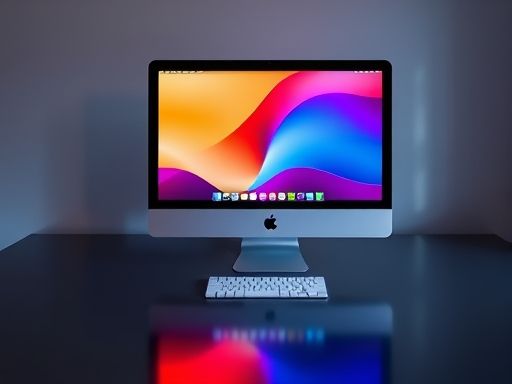
macOS
首先,要确定你的设备型号和操作系统,才能给出准确的答案。如果你使用的是Windows操作系统,并且无法调整分辨率,请尝试以下步骤:1. 点击桌面空白处,在任务栏上弹出通知区域。2. 在通知区域找到鼠标箭头图标,右键点击它。3. 在弹出菜单中选择“显示设置”。4. 在显示设置窗口中,可以看到当前的分辨率选项。如果已经达到了最大分辨率,请查看是否支持更高的分辨率。5. 如果支持更高的分辨率,请点击“自定义设置”按钮。6. 在自定义设置窗口中,可以看到一个滑块和一个文本框。通过拖动滑块或者输入具体数值来调整分辨率。7. 调整完毕后,点击“应用”按钮保存更改。如果你使用的是
macOS操作系统,并且无法调整分辨率,请尝试以下步骤:1. 点击
屏幕左上角
苹果图标,在下拉菜单中选择“系统偏好设置”。2. 在系统偏好设置窗口中,找到并点击“显示器”。3. 在显示器窗口中,可以看到当前的分辨率选项。如果已经达到了最大分辨率,请查看是否支持更高的分辨率。4. 如果支持更高的分辨率,请点击“显示器”窗口右侧的“显示”按钮。5. 在弹出的对话框中,选择“自定义纵横比”选项。6. 然后,在自定义纵横比窗口中,调整滑块和输入数值来调整分辨率。7. 调整完毕后,点击“确定”按钮保存更改。总之,如果你无法调整设备的分辨率,请先确认设备型号和操作系统,并按照上述步骤进行操作。如果问题仍然存在,请联系专业技术人员寻求帮助。