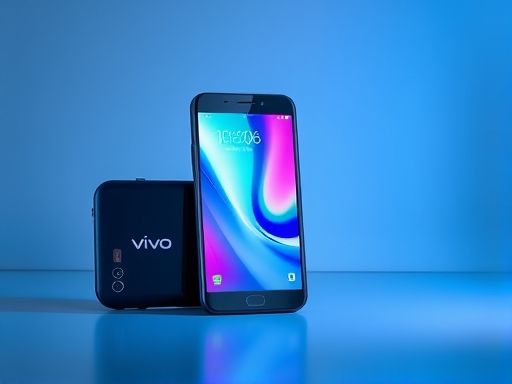
vivo
若使用的
vivo手机无法与
电脑连接,可以按以下方法处理:一、确认使用数据线连接
电脑后,下滑通知栏是否有看到传输
照片和管理文件”选项,根据需求点选其中的选项确认是否可以正常连接,若下滑通知栏没有看到这两个选项,可以更换
电脑USB端口尝试或更换原装数据线和
电脑再次尝试,若都无法连接需客户服务中心处理;二、如果使用
vivo手机助手、互传无法连接
手机,请打开USB调试。 使用数据线直接连接
手机和
电脑,使用MTP模式管理
手机文件,不需要开启“USB调试”。USB调试开启方法:进入
手机设置--系统管理/更多设置--关于
手机--版本信息--点击“软件版本号”(首次开启需连续点击7下) ,然后系统管理/更多设置页面,进入开发者选项--打开“USB调试”。注:为避免因开启USB调试导致
手机出现卡顿、反应慢现象,请使用完后及时关闭USB调试。三、可以看到“传输
照片”和“管理文件”选项并勾选,但是无法连接首先需要确认
电脑系统版本,根据系统版本下载对应驱动进行连接;XP/Vista系统:1、XP/Vista系统需安装驱动程序才能识别
手机,请通过
电脑打开
vivo官网网页链接,选择“服务”分页;2、在搜索框中搜索“USB windows”3、点击链接下载Windows系统MTP驱动安装器,下载后双击安装,安装好后即可使用
电脑管理
手机文件;4、若仍然无法连接,则需要安装Windows Media Player 11版本才能连接,可到
微软官网或
百度上搜索并安装(此软件属于
微软公司,正版软件可能需要收费)。Win7及以上系统:1、用USB线连接
手机和
电脑后,
电脑会自动扫描
手机,等待60秒左右(右下角会有安驱动安装提示);2、安装成功后从
手机顶部下滑,选择传输
照片或管理文件。然后打开“
计算机”--“便携设备”中管理
手机存储中的文件。3、自动安装驱动失败,可尝试手动安装驱动(步骤同XP/Vista系统相同)。MAC(
苹果)系统:1、请通过
电脑打开
vivo官网,选择服务分页,在搜索框中搜索USB mac2、点击链接下载Mac系统MTP管理工具,下载后打开即可使用
电脑管理
手机文件。使用方法①将
手机通过USB线连接至
苹果电脑;②下拉通知栏,会显示“USB已连接”,请勾选下方的“管理文件”;③下载MTP管理工具后找到“
AndroidFileTransfer.dmg”文件并双击打开(一般在右下角显示下载进度);④双击窗口中“
Android文件传输”(即双击机器人图标,如右图所示)会弹出帮助窗口,点击窗口中的开始,会弹出
手机设备的文件窗口,此时您便可对资料进行拷贝和管理了。四、以上操作后无法正常连接
电脑,请前往客户服务中心处理;进入
vivo官网/
vivo商城APP--我的--网点查询或点击网页链接,选择当前所在的城市即可获取服务中心的地址与联系方式。建议去之前先提前电话联系,避免空跑,合理规划行程,安全出行。
点击网页链接查看图文介绍。