屏幕
1. 确保你的笔记本和电视都具备相应的连接接口。常见的接口包括HDMI、VGA和DVI等。
2. 使用适当的连接线将笔记本与电视连接起来。如果两者都有HDMI接口,则使用HDMI线进行连接会提供最佳画质和音频传输。
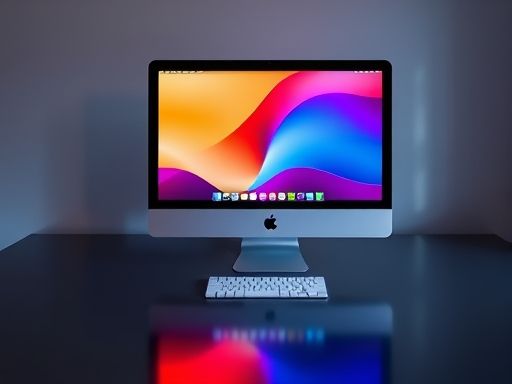
macOS
4. 在Windows系统中,右键点击桌面空白处,并选择“显示设置”或“屏幕分辨率”选项。在macOS系统中,点击苹果图标左上角的"System Preferences"(系统偏好设置),然后选择"Displays"(显示器)选项。
5. 在显示设置界面中,你应该能够看到两个不同的显示器图标代表着你的笔记本和电视屏幕。确保它们正确地识别为主/扩展模式。 - 主模式:只在一个屏幕上显示内容; - 扩展模式:同时在两个屏幕上分别显示内容。
6. 选择“扩展这些显示器”选项以启用双屏模式。确保调整每个屏幕的分辨率、方向以及其他相关配置设置以满足你自己的需求。
7. 确认设置后,点击“应用”或“保存”按钮,然后关闭显示设置窗口。
现在你的笔记本和电视应该能够同时显示不同的内容,并且互不干扰。你可以将程序、文件等拖放到另一个屏幕上,以增加工作效率或提供更好的娱乐体验。
Copyright © 2025 IZhiDa.com All Rights Reserved.
知答 版权所有 粤ICP备2023042255号